
Butik

 Log ind / opret
FAQOfte stillede spørgsmål
Velkommen til vores FAQ-side. Her finder du svar på de mest almindelige spørgsmål om vores produkter, bestilling, levering, montering og generel håndtering. Vi har samlet de vigtigste informationer for at gøre det nemt og hurtigt for dig at finde den hjælp, du har brug for. Hvis du ikke finder det, du leder efter, er du altid velkommen til at kontakte vores kundeservice.
Generelt
Hvorfor har jeg kun modtaget halvdelen af min forsendelse?
Det skyldes, at vi sender dele af dit solcelleanlæg fra forskellige lagre for hurtigst mulig levering. Du vil modtage resten snarest, og vi koordinerer, så alle komponenter leveres hurtigst muligt.
Der er beskadiget varer på min ordrelevering, hvad gør jeg nu?
Du har fra du modtager dine varer 48 timer til at indsende dokumentation med billeder på den eller de varer som skulle være beskadiget.
Får man vejledninger og installationsdiagrammer som kunde hos NordicES?
Ja når du har en gennemført ordre hos NordicES vil du i denne mail modtage vejledende installationsdiagrammer, præudfyldte stamdata, guides og datablade alt efter hvilke varer du har bestilt.
Fox ESS
Er der intelligent batteristyring til Fox ESS?
Ja der er mulighed for intelligent batteristyring til alle Fox ESS anlæg, gennem NordCharger.
Se video her omkring NordCharger
Hvordan tilkobler jeg NordCharger?
Installationen af NordCharger kræver, at din FoxESS-inverter og batteri tilsluttes NordChargers platform:
Opret en bruger:
- Hvis du ikke allerede har en konto, kan du oprette en bruger hos NordCharger via deres platform og følge vejledningen for opsætning.
Opsætningsguide for eksisterende brugere:
- Har du allerede en konto, kan du finde en detaljeret opsætningsguide her for videre hjælp.
Efter tilkoblingen:
NordCharger håndterer automatisk ladeplanlægningen baseret på dine forbrugsmønstre, dagligt opdaterede spotpriser, og en vurdering af forskellen mellem elpris og potentielle ladetab. Du behøver ikke selv opsætte ladetidspunkter, da NordCharger optimerer dette for dig.
Hvordan opretter jeg en bruger til mit Fox ESS anlæg?
Du skal hente Fox Cloud app’en hvorefter du skal oprette dig som END USER og udfylde med de forespurgte informationer. Ved feltet hvor du skal angive SN nummeret er det DATALOGGER serienummeret du skal angive, IKKE inverterens serienummer.
Hvordan opsætter jeg WiFi til et Fox ESS system?
Via Bluetooth:
- Tilgå videoguiden: Tilgå Fox ESS WiFi videoguide her
- NB: Sørg for at du ikke har din telefon tilkoblet nogle bluetooth devices, da det kan give udfordringer i opkoblingsprocessen.
- Du skal hente Fox Cloud app’en hvorefter du skal oprette dig som END USER og udfylde med de forespurgte informationer. Ved feltet hvor du skal angive SN nummeret er det DATALOGGER serienummeret du skal angive, IKKE inverterens serienummer. Herefter opretter du dit plant, og udfylder de forespurgte informationer. Se evt. ovenstående videoguide med WiFi opsætningen, hvor disse steps også vises. Herefter kan du klikke på ME i Fox Cloud app’en, vælge WLAN configuration, og følge opsætningen som også er anvist i videoguiden på linket ovenfor.
Via IP eller Hotspot Mode:
- Brug installationsguiden til WiFi 2.0, som du finder her: Fox ESS WiFi 2.0 Installation Guide.
- Du kan støde på følgende trin i processen:
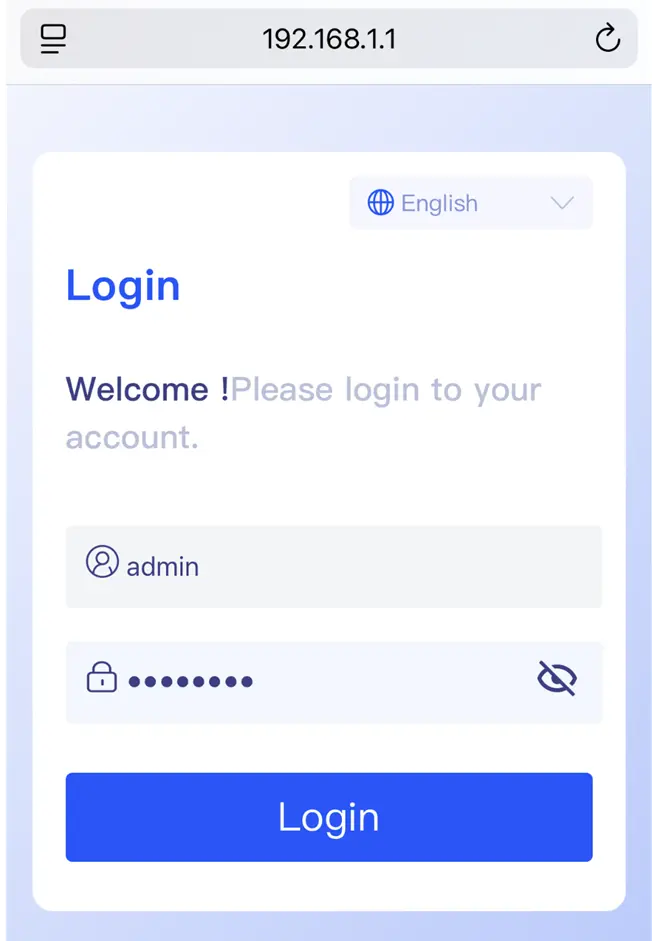
- Log ind med brugernavnet admin og adgangskoden 12345678, hvorefter processen fortsætter.
Begge metoder sikrer en nem og hurtig opsætning af dit WiFi.
NB: Sørg for at du ikke har din telefon tilkoblet nogle bluetooth devices, da det kan give udfordringer i opkoblingsprocessen. Du skal også sørge for at din telefon ikke har automatisk oprettelse til et WiFi. Kontroller derfor i dine indstillinger at dette er slået fra inden du påbegynder WiFi opsætningen.
Hvor finder jeg min API nøgle til mit Fox ESS anlæg?
Login her https://www.foxesscloud.com/login
Klik på user account i toppen til højre
Klik på API management
Klik på generate API key
Mine batterier blinker grønt, er det normalt?
Det er normalt at dioden i batterierne står og blinker grønt med 1 sekunds interval.
Hvordan tilføjer jeg min Fox ESS elbil lader?
Du går blot ind i Fox Cloud app’en, klikker nederst på device, add device, scanner serienummeret for din Fox ESS elbil lader, hvorefter den vil blive connected og komme ind i din Fox Cloud app som smart device. Herefter kan du klikke ind på din Fox ESS elbil lader og justere ampere og andre relevante indstillinger for din elbil lader.
Kan min Fox ESS inverter køre off-grid?
Ja Fox ESS invertere købt fra NordicES.com har en EPS udgang, hvor du har mulighed for at installere en backupforsyning, så husstanden kan køre videre på batteribankens kapacitet under strømsvigt fra elnettet.
Hvordan udvider jeg min batteripakke?
For at opnå det bedste resultat og effekt så hurtigt som muligt med udvidelsen af din batteribank, anbefales det at dine nuværende batterier er på 50% i SOC før du tilkobler det / de nye batterier til din eksisterende batteribank.
For dette kan du klikke ind på batteriet i Fox Cloud app’en, sætte Min SOC til at være på 50%, vælge mode Scheduler funktionen inde på batteriet i Fox Cloud app’en, kontrollere at din Min SOC on grid står til 50%, vælge Max SOC til at være på 50%.
Er din nuværende batteribank over 50%, vælger du force discharge og aktiverer. Herefter vil den aflade ned til de 50% SOC. Er nuværende batteribank under 50%, vælger du force charge i mode scheduler, hvorefter din batteribank vil oplades til de 50%.
Herefter følger du blot vores trin-for-trin guide i denne PDF vejledning.
Husk at vælge submit når du ønsker at gemme en funktion, før denne gemmes /aktiveres i Fox Cloud app’en. Efter du har udvidet din batteribank og opstartet systemet igen, skal du huske at sætte dine batteriindstillinger tilbage som før til system Min SOC 10% og Max SOC 100%.
Growatt
Hvordan opsætter jeg WiFi?
Navnet på dit hjemmenetværk skal kun indeholde engelske bogstaver og/eller tal. Et mellemrum, bindestreg eller lignende vil blokere konfigurationen. Et eksempel:
Godkendt: hjemme12
Ikke godkendt: hjemmenetværk_12!
Frekvensbåndet for dit hjemmenetværk skal køre på 2,4 GHz.
Password til WIFI modul: 12345678
Sørg for at du ikke har din telefon tilkoblet nogle bluetooth devices, da det kan give udfordringer i opkoblingsprocessen.
Se opsætning til WiF Xi modul
Hvis du har et WiFi modul uden Shine lan boks og ønsker at resette modulet skal du gøre følgende:
Hold “KEY”/ reset knap inde i mindst 10 sekunder imens WIFI modulet er tilsluttet inverter. Forsøg herefter igen med guiden for tilkobling af WiFi.
Se videoguides nedenfor til opsætning af Shine WiLan X2
Se videoguide her med Lan tilkobling
Se videoguide her for WiFi tilkobling
Se videoguides nedenfor til opsætning af Shine Lan Box
Se opsætning med Shine Lan Box
NB: Shine lan boxen skal kobles til din router, du kan ikke koble denne til en WiFi extender f.eks.
Hvis du ikke har fulgt videoen til Shine Lan Boxen kan du reconnecte den, og følge denne vejledning: Vejledning til at reconnecte WiFi modul med Shine Lan Box
Hvad betyder fejl 401
Fejl 401 indikerer unormal kommunikation mellem inverteren og Smart Meteret. Sørg for, at Smart Meteret er tændt, og at forbindelsen fungerer korrekt. Vises der et telefonrør-symbol på Smart Meteret, er forbindelsen i orden. Kontroller også, at den hvid/blå ledning er tilsluttet A+, og den hvid/orange ledning er tilsluttet B+ på Smart Meteret. Kontroller ligeledes at adresse og baudrate er sat korrekt for smart meter.
Mine batterier er helt afladet – hvordan får jeg dem i gang igen?
Hvis du ikke kan starte en opladning via Battery First, skal batterierne oplades enkeltvis med en ekstern lader.
Kan jeg få intelligent batteristyring til mit Growatt anlæg?
Ja intelligent batteristyring er inkluderet i Growatts app, hvis din inverter og batteribank er kompatibel med dette. Hvis ikke du har AI muligheden der hedder SMART i dit system skal du have opdateret dit Growatt system til seneste firmware. For dette kan du skrive til [email protected] med din dataloggers SN (serienummer), og bede dem opdatere dit system, så du kan aktivere SMART funktionen.
NB: Landekoden for din inverter skal stå korrekt (DK1 / DK2), ellers kan det stadig være at du ikke kan se SMART funktionen, selvom dit system er opdateret til seneste firmware.